PC 控制
当用户没有 PLC 设备时,可以选用 PC 程序连接主板的串口或网口实现模板切换。
指令格式(示例脚本:getString_multi_json.lua)
67 为信号切换寄存器号码:
$${regNum=67,content="xxx"}\r\n$$
xxx — 包含完整路径的文件名(需要后缀,即 .msgx)
路径约定:
- 本机模板:
./usr/print_files/(如./usr/print_files/模板1.msgx) - U 盘模板:
/mnt/usbdisk/
注意转义字符问题,发送时需正确转义路径中的特殊字符。
串口方式
- 进入主板的 设置 → 硬件设置,选择通讯方式为串口,配置好相关参数
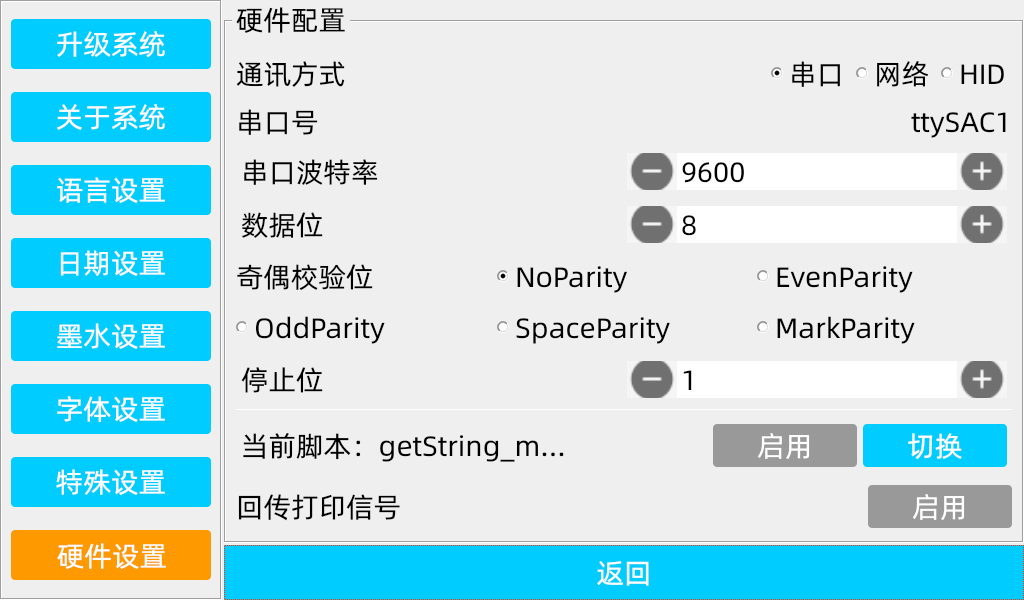
- 选择相应的脚本进行使能(如
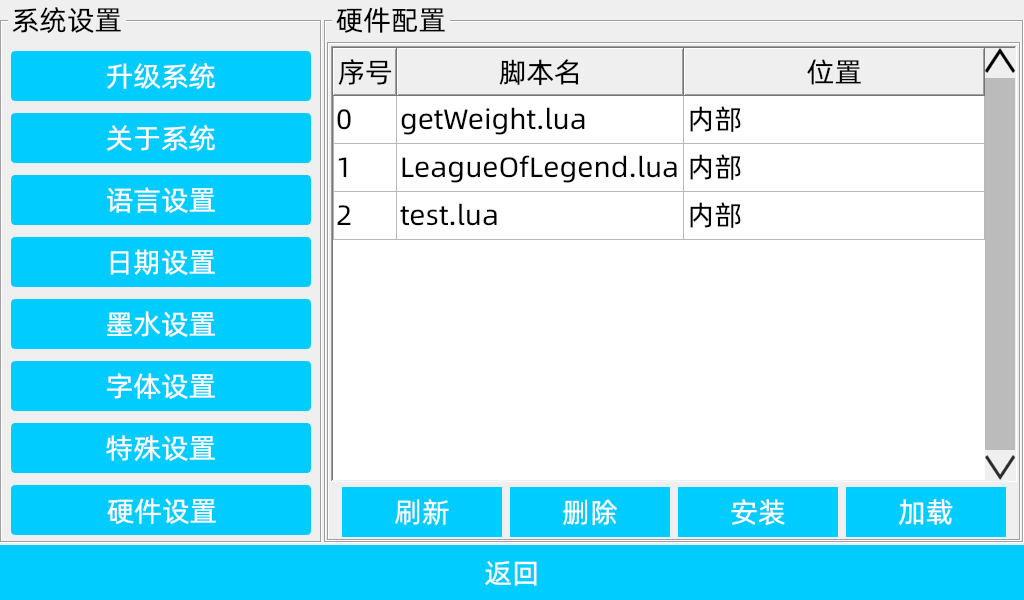
getString_multi_json.lua),若内部没有可下载到 U 盘安装,加载后启用
- 下载支持串口传输数据的软件(如 Linux 平台下的
Bittly),依次设置串口协议、PC 端串口号、串口波特率,再配置具体参数(数据位、校验位、停止位)

- 输入
{regNum=67,content="xxx"}\r\n格式的文本内容并点击发送,主板切换到目标模板
网口方式
- 进入主板的 设置 → 硬件设置,选择通讯方式为网口,配置好相关参数:
- 连接具备 IP 分配功能的路由器时,可通过自动获取 IP 配置
- 直连则需要手动设置 IP(配置后需重启)
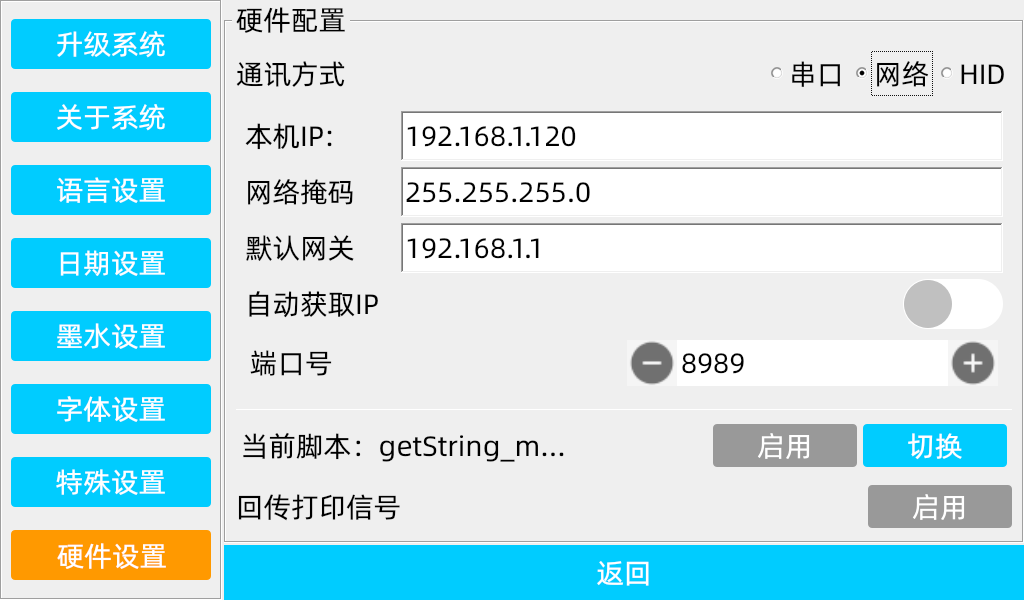
- 选择相应的脚本进行使能,加载后启用
- 下载支持网口传输数据的软件,依次设置网口协议、开发板 IP 地址、通讯端口号

- 输入
{regNum=67,content="xxx"}\r\n格式的文本内容并点击发送,主板切换到目标模板
协议格式
信号切换使用的协议格式与通讯协议一致,支持:
- 简易格式(getString_reg.lua)
- 单段 JSON(getString_json.lua)
- 多段 JSON(getString_multi_json.lua)— 推荐
- 特殊符号兼容格式(getOpMsg.lua)
注意:
checkConnectivity.lua仅用于连通性测试,不支持信号切换。